آموزش گرفتن اسکرینشات اسکرولی در گوشیهای شیائومی | ذخیره صفحات بلند در یک تصویر
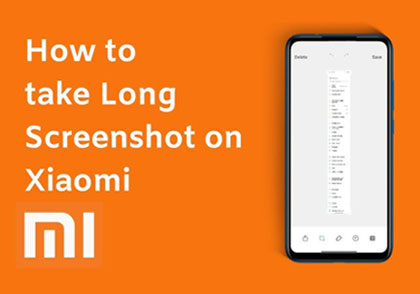
گوشیهای هوشمند امروزی پر از قابلیتهای جذاب و کاربردی هستند که بسیاری از کاربران حتی از وجود آنها خبر ندارند. یکی از این قابلیتها، اسکرینشات اسکرولی یا طولانی است. همه ما بارها پیش آمده که خواستهایم از یک صفحه وب، یک گفتوگوی طولانی در واتساپ یا یک متن کامل در شبکههای اجتماعی اسکرینشات بگیریم، اما صفحه بیش از اندازه بزرگ بوده و چند تصویر جداگانه کافی نبوده است.
در چنین شرایطی، گوشیهای شیائومی (Xiaomi) با رابط کاربری MIUI به کمک کاربران آمدهاند و امکان گرفتن اسکرینشات طولانی را فراهم کردهاند. این قابلیت به شما اجازه میدهد از کل یک صفحه، حتی اگر فراتر از اندازه نمایشگر شما باشد، یک تصویر واحد و یکپارچه ذخیره کنید.
در این مقاله بهصورت گامبهگام و با زبانی ساده، روشهای گرفتن اسکرینشات اسکرولی در گوشیهای شیائومی را بررسی میکنیم. علاوه بر آن، نکات و ترفندهایی برای استفاده بهتر از این قابلیت یاد میگیرید و در نهایت با مزایا و محدودیتهای آن آشنا میشوید.
اسکرینشات اسکرولی چیست و چرا اهمیت دارد؟
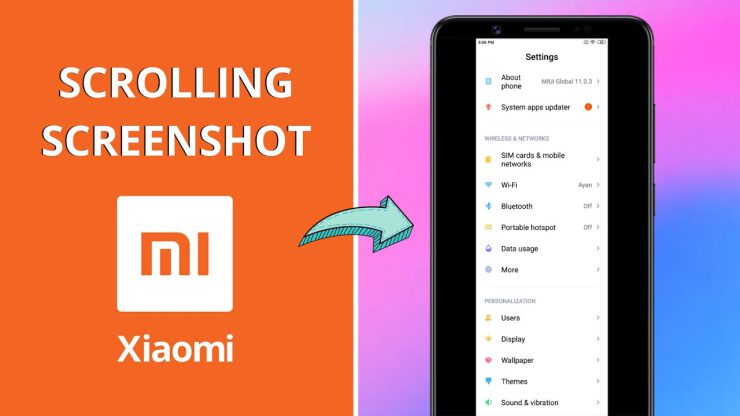
پیش از اینکه وارد مراحل آموزش شویم، بهتر است با مفهوم اسکرینشات اسکرولی (Scrolling Screenshot) بیشتر آشنا شویم.
تعریف اسکرینشات اسکرولی
اسکرینشات اسکرولی نوعی تصویر صفحه است که فراتر از اندازه معمول نمایشگر شما ذخیره میشود. به جای گرفتن چند اسکرینشات تکهتکه، گوشی به شما اجازه میدهد کل صفحه را اسکرول کنید و همه محتوا را در یک تصویر طولانی و یکپارچه داشته باشید.
مزایای استفاده از اسکرینشات طولانی
-
ذخیره اطلاعات به صورت کامل: دیگر نیازی نیست چند عکس جداگانه بگیرید.
-
مدیریت آسانتر: به جای چندین فایل تصویری، فقط یک عکس دارید.
-
کاربردی در شبکههای اجتماعی و چتها: وقتی میخواهید مکالمه طولانی یا پست یک وبسایت را ذخیره کنید.
-
صرفهجویی در زمان: نیاز به ویرایش یا کنار هم قرار دادن تصاویر جداگانه از بین میرود.
روشهای گرفتن اسکرینشات در گوشیهای شیائومی
برای گرفتن اسکرینشات طولانی ابتدا باید یک اسکرینشات معمولی بگیرید. گوشیهای شیائومی روشهای مختلفی برای ثبت اسکرینشات دارند:
۱. استفاده از دکمههای سختافزاری
-
همزمان دکمه کاهش صدا (Volume Down) و پاور (Power) را فشار دهید.
-
اسکرینشات معمولی گرفته میشود.
-
سپس گزینه Scroll یا اسکرینشات طولانی در پایین صفحه ظاهر میشود.
۲. استفاده از ژست حرکتی (سه انگشت)
-
انگشت خود را با سه انگشت بهصورت همزمان از بالا به پایین روی صفحه بکشید.
-
اسکرینشات ثبت میشود.
-
دوباره گزینه اسکرینشات اسکرولی نمایش داده میشود.
۳. استفاده از منوی سریع (Quick Ball یا نوار ابزار شناور)
-
از بخش تنظیمات MIUI، قابلیت Quick Ball را فعال کنید.
-
آیکون شناور روی صفحه نمایش داده میشود.
-
با لمس آن، گزینه اسکرینشات را انتخاب کنید.
۴. استفاده از مرکز کنترل (Control Center)
-
مرکز کنترل گوشی را پایین بکشید.
-
روی آیکون Screenshot ضربه بزنید.
-
سپس میتوانید گزینه طولانی را انتخاب کنید.
بخوانید: نحوه عکاسی با گوشی شیائومی + قابلیت های دوربین شیائومی
آموزش گامبهگام گرفتن اسکرینشات اسکرولی در شیائومی
حالا به مهمترین بخش مقاله میرسیم. پس از گرفتن اسکرینشات معمولی به یکی از روشهای بالا، مراحل زیر را دنبال کنید:
-
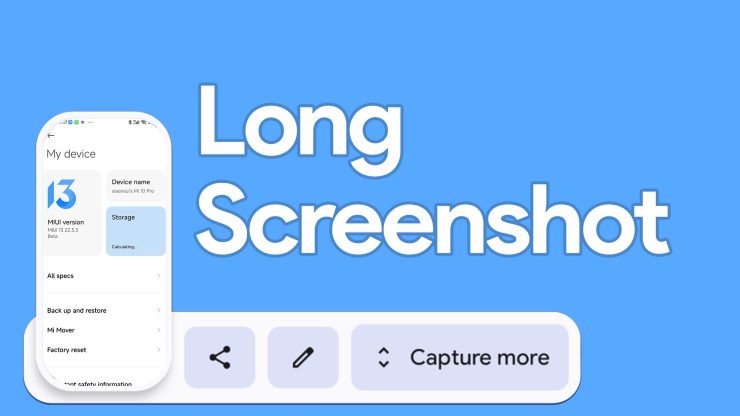
بعد از ثبت اسکرینشات، در گوشه تصویر یک پیشنمایش کوچک دیده میشود.
-
در پایین این پیشنمایش گزینهای با عنوان Scroll یا اسکرینشات طولانی وجود دارد.
-
روی این گزینه بزنید.
-
گوشی بهطور خودکار شروع به اسکرول کردن صفحه میکند.
-
زمانی که به اندازه دلخواه رسیدید، دکمه پایان (Done) یا Stop را بزنید.
-
تصویر طولانی شما ذخیره میشود.
کجا میتوان از اسکرینشات طولانی استفاده کرد؟
اسکرینشات اسکرولی برای بسیاری از موقعیتها کاربرد دارد. برخی از مهمترین آنها عبارتاند از:
-
ذخیره صفحات وب کامل در مرورگر کروم یا مرورگر پیشفرض.
-
ثبت گفتوگوهای طولانی در واتساپ، تلگرام یا اینستاگرام.
-
گرفتن اسکرینشات از تنظیمات گوشی.
-
ذخیره جزئیات یک مقاله یا تحقیق آنلاین.
-
ثبت فرمها یا لیستهای بلند.
مطلب مرتبط: بهترین دوربین در گوشی های شیائومی
نکات کاربردی برای استفاده بهتر از اسکرینشات اسکرولی
برای اینکه تجربه بهتری از این قابلیت داشته باشید، چند نکته مهم را رعایت کنید:
۱. تنظیم نور صفحه
قبل از گرفتن اسکرینشات، نور صفحه را روی حد مناسب تنظیم کنید تا متنها واضح و خوانا ذخیره شوند.
۲. دقت در محدوده انتخابی
وقتی گوشی در حال اسکرول خودکار است، مراقب باشید بخش موردنظرتان بهطور کامل ذخیره شود.
۳. ویرایش پس از ثبت اسکرینشات
بعد از گرفتن تصویر طولانی، میتوانید آن را برش دهید، روی آن متن بنویسید یا حتی بخشهای اضافه را حذف کنید.
۴. استفاده از حالت شب یا دارک مود
اگر در حالت شب هستید، اسکرینشات نیز با همان حالت ذخیره میشود. برای خوانایی بهتر میتوانید به حالت روشن برگردید.
کاربردهای مختلف اسکرینشات اسکرولی در زندگی روزمره
قابلیت اسکرینشات اسکرولی تنها یک ویژگی ساده برای ثبت تصویر طولانی نیست، بلکه در موقعیتهای زیادی میتواند کاربردی و نجاتدهنده باشد. برای مثال، دانشجویان میتوانند یادداشتهای آنلاین یا صفحات تحقیقاتی را بهصورت کامل ذخیره کنند و دیگر نیازی به کپیپیست کردن بخشهای مختلف نخواهند داشت. کارمندان یا مدیران نیز میتوانند مکاتبات طولانی ایمیلی یا گزارشهای درونسازمانی را در قالب یک تصویر واحد نگهداری کنند تا دسترسی سریعتری به آنها داشته باشند. همچنین کاربران عادی شبکههای اجتماعی میتوانند یک گفتوگوی طولانی در واتساپ یا تلگرام را بهصورت یکپارچه ثبت کرده و بدون نگرانی از گم شدن بخشی از متن، آن را برای دوستان یا خانواده ارسال کنند.
این ویژگی حتی برای افرادی که خرید اینترنتی انجام میدهند نیز اهمیت دارد؛ چرا که میتوانند کل صفحهی فاکتور یا جزئیات سفارش را ثبت کنند و هنگام پیگیریهای بعدی، مدرکی کامل در اختیار داشته باشند. در واقع، اسکرینشات اسکرولی همانند یک دفترچه دیجیتال عمل میکند که همهچیز را بهصورت منظم و یکجا نگه میدارد.
مقایسه با برنامههای شخص ثالث
برخی کاربران از اپلیکیشنهای جانبی مثل LongShot یا Stitch & Share برای گرفتن اسکرینشات طولانی استفاده میکنند. با این حال، در گوشیهای شیائومی نیاز چندانی به این اپلیکیشنها نیست، چون قابلیت داخلی MIUI کار را بهخوبی انجام میدهد.
مزیت استفاده از قابلیت داخلی شیائومی:
-
بدون نیاز به نصب برنامه اضافی
-
سرعت و دقت بیشتر
-
امنیت بالاتر (بدون نگرانی از دسترسی برنامههای ناشناس)
معایب و محدودیتهای اسکرینشات اسکرولی
هرچند این قابلیت بسیار کاربردی است، اما محدودیتهایی هم دارد:
-
در بعضی اپلیکیشنها (مثل اینستاگرام) اسکرینشات اسکرولی پشتیبانی نمیشود.
-
اگر صفحه خیلی طولانی باشد، حجم فایل تصویری بالا میرود.
-
در برخی مواقع ممکن است تصاویر بهدرستی چسبانده نشوند و بریدگی ایجاد شود.
-
گرفتن اسکرینشات طولانی در صفحات متحرک (مثل ویدیوها) امکانپذیر نیست.
قابلیت دیگر در گوشی شیائومی که ممکن است برای شما مفید باشد:
نکات امنیتی در استفاده از اسکرینشات طولانی
گاهی اوقات کاربران از صفحات چت یا اطلاعات شخصی اسکرینشات طولانی میگیرند. حتماً این نکات امنیتی را رعایت کنید:
-
از بهاشتراکگذاری اسکرینشاتهای حاوی اطلاعات خصوصی خودداری کنید.
-
اگر نیاز به ارسال تصویر دارید، بخشهای حساس (مثل شماره تلفن یا آدرس) را محو کنید.
-
مراقب باشید تصاویر ذخیرهشده در گالری بدون رمز عبور در دسترس دیگران قرار نگیرند.
جمعبندی
قابلیت اسکرینشات اسکرولی در گوشیهای شیائومی یکی از آن ویژگیهای پنهان اما فوقالعاده کاربردی است که میتواند تجربهی کاربری افراد را بسیار آسانتر و کارآمدتر سازد. همانطور که دیدیم، این قابلیت به شما امکان میدهد محتوای طولانی یک صفحه – از گفتوگوهای پیامرسانها گرفته تا مقالات وبسایتها و حتی گزارشهای کاری – را بدون نیاز به چندین تصویر جداگانه، در قالب یک تصویر کامل و یکپارچه ذخیره کنید. این امر نهتنها باعث صرفهجویی در زمان و فضای حافظه میشود، بلکه مدیریت اطلاعات را نیز بسیار سادهتر میسازد.
از طرفی باید توجه داشت که استفادهی صحیح و هوشمندانه از این قابلیت اهمیت زیادی دارد. اگرچه ثبت اسکرینشات طولانی یک راهکار سریع و مفید محسوب میشود، اما نباید جایگزین روشهای اصولی ذخیرهسازی دادهها مانند ذخیرهی فایل PDF یا دانلود مستقیم محتوا گردد. با این حال، در شرایطی که سرعت عمل و ثبت لحظهای اطلاعات اهمیت دارد، اسکرینشات اسکرولی بهترین گزینه خواهد بود.
همچنین این قابلیت میتواند در حوزههای مختلف زندگی روزمره کارآمد باشد؛ از امور تحصیلی و آموزشی گرفته تا فعالیتهای شغلی و حتی ثبت خاطرات روزانه در شبکههای اجتماعی. کاربران شیائومی با یادگیری نحوهی فعالسازی و استفادهی درست از این ویژگی، میتوانند بهرهوری بیشتری از گوشی خود ببرند و اطلاعات موردنیازشان را همیشه در دسترس داشته باشند.
در نهایت، باید گفت که اسکرینشات اسکرولی تنها یک ابزار ساده نیست، بلکه یک راهکار هوشمند برای مدیریت و نگهداری اطلاعات دیجیتال است. اگر شما هم از کاربران گوشیهای شیائومی هستید، توصیه میشود همین امروز این قابلیت را امتحان کنید تا متوجه شوید چقدر میتواند در سادهسازی کارهای روزمرهتان مؤثر باشد.
اگر شما هم از گوشیهای شیائومی استفاده میکنید، پیشنهاد میکنیم همین حالا این ترفند را امتحان کنید. مطمئن باشید بعد از آشنایی با آن، دیگر کمتر به گرفتن اسکرینشاتهای جداگانه فکر خواهید کرد.