آموزش فعالسازی Samsung Knox | سپر مخفی سامسونگ برای حفاظت از اطلاعات شما
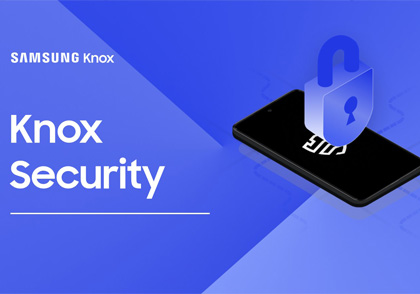
در دنیای امروز که گوشیهای هوشمند تبدیل به بخشی جداییناپذیر از زندگی روزمره شدهاند، امنیت دادهها بیش از هر زمان دیگری اهمیت دارد. ما در گوشیهای خود پیامهای شخصی، اطلاعات بانکی، تصاویر خانوادگی و حتی فایلهای کاری مهم را نگهداری میکنیم؛ به همین دلیل هر تهدیدی میتواند خسارات جبرانناپذیری به همراه داشته باشد.
سامسونگ برای پاسخ به این نگرانی، Samsung Knox را معرفی کرده است؛ یک راهکار امنیتی چندلایه که از سختافزار تا نرمافزار گوشی را ایمن میسازد. این سیستم از همان لحظه روشن شدن دستگاه فعال است و جلوی بدافزارها، نفوذها و حتی دسترسیهای غیرمجاز را میگیرد.
در این مقاله، به صورت کاملاً آموزشی و تخصصی، با Knox آشنا میشویم؛ از نحوه فعالسازی و استفاده گرفته تا مزایا و معایب آن. در پایان هم خواهید دانست که چگونه میتوان با کمک این فناوری امنیت گوشی سامسونگ و اطلاعاتتان را چندین برابر کرد.
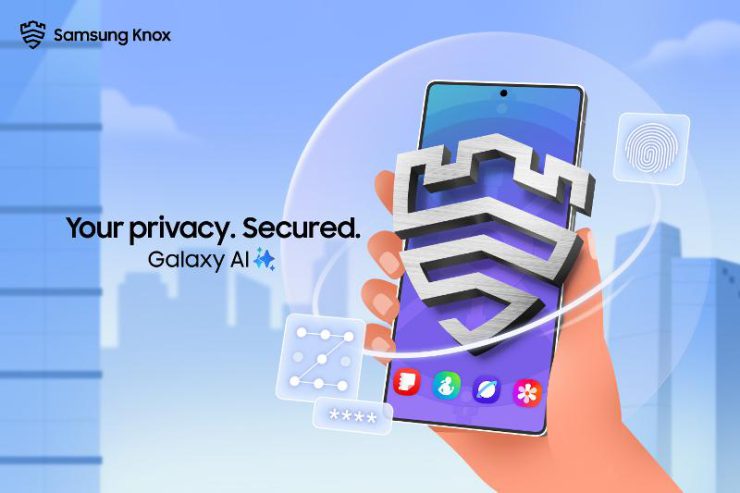
1. Samsung Knox (سامسونگ ناکس) چیست؟
Samsung Knox یک پلتفرم امنیتی جامع است که در سال ۲۰۱۳ معرفی شد. این سیستم بهطور پیشفرض در سختافزار و نرمافزار گوشیهای سامسونگ قرار دارد و وظیفه آن محافظت از دادههای کاربران در برابر انواع تهدیدات است.
Knox فقط یک اپلیکیشن ساده نیست؛ بلکه مجموعهای از مکانیزمهای امنیتی است که در چند لایه کار میکند:
-
سختافزاری (Secure Boot، TrustZone)
-
سیستمعاملی (اندروید امنشده توسط سامسونگ)
-
نرمافزاری (برنامهها و سرویسهای امنیتی)
به همین دلیل، بسیاری از شرکتها و سازمانهای بزرگ دنیا از Knox برای مدیریت و حفاظت از دستگاههای کارکنان خود استفاده میکنند.
2. چرا Knox مهم است؟
خیلیها فکر میکنند داشتن رمز عبور یا اثر انگشت کافی است، اما واقعیت این است که حملات سایبری روزبهروز پیچیدهتر میشوند. ویروسها، بدافزارها و حتی هکرهایی که از طریق وایفای عمومی یا فایلهای مشکوک حمله میکنند، میتوانند اطلاعات شما را بدزدند.
Knox با ارائه لایههای امنیتی اضافه:
-
جلوی نصب بدافزار در سطح سیستم را میگیرد.
-
دادههای حساس مثل رمزهای عبور یا کارت بانکی را در فضایی ایزوله ذخیره میکند.
-
امکان مدیریت حرفهای دستگاهها را برای شرکتها فراهم میکند.
3. لایههای امنیتی Samsung Knox
Knox به شکل چندلایه طراحی شده و هر لایه وظیفه خاصی دارد:
🔹 3.1 Boot-level Security (امنیت بوت)
از لحظهای که گوشی روشن میشود، Knox بررسی میکند که سیستمعامل تغییر نکرده باشد. اگر کوچکترین دستکاری یا هک در کرنل گوشی صورت گرفته باشد، Knox جلوی اجرا را میگیرد.
🔹 3.2 Hardware Root of Trust
کلیدهای امنیتی Knox در تراشه سختافزاری ذخیره میشوند، نه در نرمافزار. این یعنی حتی اگر گوشی فرمت شود یا سیستمعامل تغییر کند، کلیدهای امنیتی دست نخورده باقی میمانند.
🔹 3.3 Real-time Kernel Protection
کرنل (هسته سیستمعامل) همیشه توسط Knox مانیتور میشود تا جلوی حملات لحظهای گرفته شود.
🔹 3.4 Data Encryption
تمام دادههای مهم (پیامها، فایلها، رمزها) رمزگذاری میشوند و تنها کاربر اصلی میتواند به آنها دسترسی داشته باشد.
🔹 3.5 Secure Folder
این ویژگی به کاربر اجازه میدهد محیطی جداگانه برای نگهداری فایلها و برنامههای حساس ایجاد کند.
4. نحوه فعالسازی Samsung Knox
یکی از بزرگترین مزیتهای Knox اینه که به صورت پیشفرض روی گوشیهای سامسونگ (مدلهای جدید میانرده و پرچمدار) وجود داره. اما برای استفاده از تمام قابلیتها باید اون رو فعال کنید و بعضی تنظیمات رو به درستی انجام بدید. در ادامه گامبهگام مراحل فعالسازی و آمادهسازی Knox رو توضیح میدیم:
4.1. بررسی پشتیبانی گوشی از Knox
قبل از هر چیزی مطمئن بشید که گوشی شما از Knox پشتیبانی میکنه.
-
گوشیهای سری Galaxy S، Note، Z (تاشوها) و اکثر مدلهای A جدید این قابلیت رو دارند.
-
برای اطمینان، وارد Settings > About Phone > Software Information بشید و دنبال عبارت Knox version بگردید.
4.2. ورود به بخش Knox
-
به Settings (تنظیمات) برید.
-
قسمت Biometrics and security (بیومتریک و امنیت) رو انتخاب کنید.
-
اینجا گزینههای مرتبط با Knox مثل Secure Folder یا Samsung Knox Manage رو میبینید.
4.3. فعالسازی پوشه امن (Secure Folder)
Secure Folder یکی از مهمترین بخشهای Knox هست که فضایی ایزوله برای ذخیره اطلاعات حساس ایجاد میکنه.
-
روی گزینه Secure Folder بزنید.
-
باید وارد حساب کاربری Samsung Account بشید (اگه ندارید، یک حساب بسازید).
-
حالا سیستم از شما میخواد یک روش قفل قوی انتخاب کنید (Pattern، PIN یا رمز عبور).
-
میتونید احراز هویت بیومتریک (اثر انگشت یا تشخیص چهره) رو هم فعال کنید.
-
پس از تأیید، پوشه امن ساخته میشه و شما میتونید اپلیکیشنها و فایلهای مهم رو داخل اون قرار بدید.
پیشنهاد مطالعه: مخفی کردن برنامهها در دستگاههای سامسونگ قدیمی: راهنمای کامل
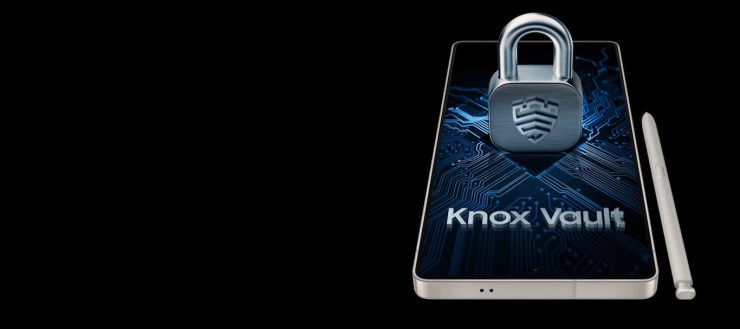
4.4. فعالسازی Knox Vault و قابلیتهای پیشرفته
در برخی مدلهای پرچمدار، Knox دارای لایه امنیتی پیشرفتهتری به نام Knox Vault هست:
-
وارد Settings > Biometrics and security > More security settings بشید.
-
گزینه Knox Vault رو فعال کنید.
-
این قابلیت با جدا کردن سختافزاری دادهها (مثل رمزهای عبور، کلیدهای رمزنگاری و اثر انگشت) امنیتی چندلایه ایجاد میکنه.
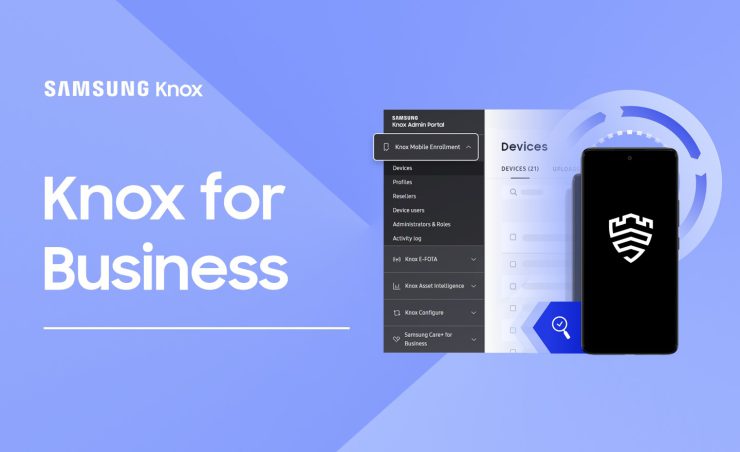
4.5. فعالسازی Knox Manage برای کاربران حرفهای یا شرکتی
اگر گوشی شما برای استفاده سازمانی یا کاری هست:
-
باید اپلیکیشن Knox Manage یا Knox Configure رو از Galaxy Store یا Google Play دانلود کنید.
-
این سرویس به مدیران IT اجازه میده گوشیها رو از راه دور مدیریت و سیاستهای امنیتی رو روی اونها اعمال کنند.
-
برای کاربران عادی، معمولاً Secure Folder و Knox Vault کافی هست.
4.6. تست فعالسازی Knox
برای اطمینان از فعالسازی درست:
-
وارد Secure Folder بشید و یک اپلیکیشن مثل گالری یا فایلها رو اونجا نصب کنید.
-
فایلی رو به داخل این پوشه منتقل کنید و ببینید که فقط از طریق احراز هویت قابل دسترسی هست.
-
اگه Knox Vault فعال باشه، هنگام تنظیم اثر انگشت یا رمز، یک پیام امنیتی اضافی درباره حفاظت Knox نشون داده میشه.
4.7. نکات مهم در زمان فعالسازی Knox
-
حتماً Samsung Account رو با ایمیل معتبر بسازید، چون در صورت فراموشی رمز باید از اون استفاده کنید.
-
اگه قصد فروش گوشی رو دارید، Secure Folder رو غیر فعال کنید و دادهها رو پاک کنید.
-
به هیچ عنوان سعی نکنید گوشی رو روت کنید؛ چون Knox به محض تشخیص روت، غیرفعال دائمی میشه و قابل بازگشت نیست.
4.8. غیرفعالسازی Samsung Knox (Secure Folder)
گاهی ممکنه بخواید Knox یا Secure Folder رو غیرفعال کنید؛ مثلاً زمانی که گوشی رو میفروشید یا دیگه به این قابلیت نیاز ندارید. برای این کار:
-
به Settings > Biometrics and security > Secure Folder برید.
-
وارد تنظیمات Secure Folder بشید.
-
گزینه More settings رو انتخاب کنید.
-
روی Uninstall بزنید.
-
در این مرحله از شما پرسیده میشه که آیا میخواید فایلهای داخل پوشه امن قبل از حذف، به حافظه عمومی گوشی منتقل بشن یا نه.
🔴 نکته مهم:
-
پس از غیرفعالسازی Secure Folder، تمام دادهها و اپلیکیشنهای داخل اون حذف میشن (مگر اینکه قبلش انتخاب کنید منتقل بشن).
-
Knox بهطور کامل قابل حذف نیست چون بخشی از سیستمعامل سامسونگ محسوب میشه، فقط میشه ویژگیهایش مثل Secure Folder یا Knox Manage رو غیر فعال کرد.
حتما بخوانید: نحوه پاک کردن حافظه پنهان در گوشیهای سامسونگ با زبان فارسی
5. کاربردهای عملی Samsung Knox
Knox فقط برای محافظت از دادههای ساده نیست؛ بلکه قابلیتهای متنوعی دارد که میتواند هم برای کاربران عادی و هم برای سازمانها مفید باشد:
🔹 5.1 ایجاد فضای کاری مجزا
میتوانید محیطی مجزا برای اپلیکیشنهای کاری داشته باشید تا از زندگی شخصیتان جدا شود.
🔹 5.2 مخفیسازی دادههای حساس
عکسها، ویدیوها، اسناد یا حتی اپلیکیشنها را میتوانید در Secure Folder ذخیره کنید.
🔹 5.3 مدیریت دستگاهها در شرکتها
سازمانها میتوانند با Knox Manage دهها یا حتی صدها گوشی سامسونگ را از راه دور مدیریت کنند.
🔹 5.4 محافظت در برابر بدافزار
Knox جلوی اجرای اپلیکیشنهای مشکوک یا تغییرات غیرمجاز را میگیرد.
6. مزایای Samsung Knox
-
🔒 امنیت چندلایه (سختافزاری + نرمافزاری)
-
👥 امکان ایجاد حسابهای جداگانه (شخصی و کاری)
-
📱 قابلیت مدیریت سازمانی دستگاهها
-
🛡️ محافظت بلادرنگ در برابر بدافزارها و نفوذها
-
🔑 رمزگذاری پیشرفته برای دادههای حساس
7. معایب Samsung Knox
-
❌ محدودیت در برخی کشورها (همه قابلیتها فعال نیستند)
-
❌ برخی اپلیکیشنها داخل Secure Folder درست کار نمیکنند
-
❌ در صورت روت کردن گوشی، Knox غیرفعال میشود و دیگر برنمیگردد (efuse میسوزد)
-
❌ استفاده سنگین از Knox ممکن است کمی مصرف باتری را افزایش دهد
8. تفاوت Samsung Knox با سایر راهکارهای امنیتی
-
در مقایسه با Google Play Protect: Knox لایههای سختافزاری دارد، در حالی که Play Protect فقط نرمافزاری است.
-
در مقایسه با آنتیویروسها: Knox نیاز به نصب برنامه جداگانه ندارد و همیشه فعال است.
-
در مقایسه با iOS Security: Knox امکانات شخصیسازی و محیط ایزوله (Secure Folder) بیشتری ارائه میدهد.
9. نکات مهم در استفاده از Samsung Knox
-
گوشی را روت نکنید، چون Knox برای همیشه غیرفعال خواهد شد.
-
برای امنیت بیشتر از ترکیب رمز عبور + اثر انگشت استفاده کنید.
-
بهطور مرتب از دادههای Secure Folder بکاپ بگیرید.
-
اگر گوشی شما مدل قدیمی است، بررسی کنید که آخرین نسخه Knox را پشتیبانی کند.
جمعبندی
Samsung Knox را میتوان بهجرئت یکی از قدرتمندترین سیستمهای امنیتی موبایل در دنیا دانست. این پلتفرم چندلایه با ترکیب امنیت سختافزاری و نرمافزاری، دادههای شما را از لحظه روشن شدن گوشی تا هنگام کار با اپلیکیشنها محافظت میکند.
از قابلیتهایی مثل Secure Folder برای نگهداری اطلاعات خصوصی گرفته تا امکانات پیشرفته مدیریت سازمانی، Knox انتخابی ایدهآل برای کاربران عادی و شرکتهای بزرگ است.
با وجود برخی معایب مانند مصرف باتری بیشتر یا غیرفعال شدن در صورت روت کردن گوشی، مزایای Knox بسیار فراتر از محدودیتهای آن است. اگر به امنیت اطلاعات شخصی یا کاری خود اهمیت میدهید، فعالسازی و استفاده از Knox یکی از بهترین تصمیماتی است که میتوانید برای گوشی سامسونگ خود بگیرید.
برای اطلاعات بیشتر از امکانات گوشی سامسونگ خود، پیشنهاد میکنیم مقاله زیر را مطالعه کنید: